1
Genera el feed
Crea el feed RSS del canal o playlist desde el dashboard de TubeToPodcast.
Apple Podcasts permite seguir programas mediante una URL RSS aunque no estén publicados en su catálogo. Primero necesitas generar un feed de podcast con audio.
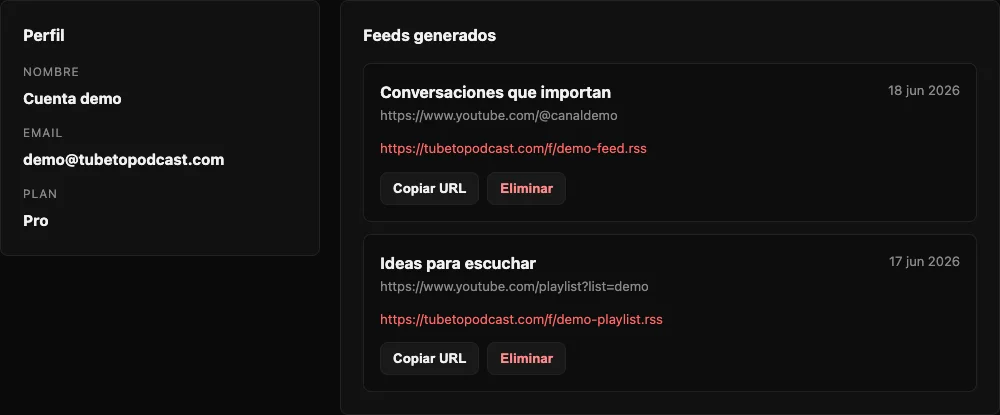
Crea el feed RSS del canal o playlist desde el dashboard de TubeToPodcast.
Utiliza el botón Copiar URL del feed generado.
En iPhone o iPad entra en Biblioteca y abre el menú de opciones. En Mac usa Archivo.
Selecciona Seguir un programa por URL, pega el feed RSS y confirma.
Prueba Pro durante 7 días con tarjeta y sin cobro inicial. Después cuesta 2,99 € al mes y puedes cancelar cuando quieras.
Probar Pro 7 días gratisNo. La opción de seguir por URL permite añadir directamente un RSS válido.
Sí. La ubicación de la opción cambia, pero ambos aceptan una URL RSS de podcast.
Referencia: Ayuda oficial de Apple para seguir podcasts por URL.